

はじめに
プライムデーは年間最大のショッピングイベントの一つであり、よくデザインされたプロモーションフライヤーはエンゲージメントと売上を大幅に向上させることができます。この包括的なガイドでは、 高品質な機械製フライヤー を使用して HS-A3、U3-A3、およびiAutoマシン。活用することで SVGベクターグラフィック および専門のプロットソフトウェアを使って、達成できます 精度、効率、そしてプロフェッショナルな結果. 2025年プライムデーで最大35%オフ、今年最高の価格をお見逃しなく!

ステップ1:HS-A3&U3-A3マシンでのデザイン準備

必要なツール:
HS-A3マシン (iDraw HSE拡張機能付きInkscape使用)
U3-A3マシン ( UUNA TEK for U3 ソフトウェア使用)
Inkscape (SVG編集用)
プロセス:
背景サイズの設定
Inkscapeを開き、フライヤーサイズ(例:A4またはA3)に合わせてキャンバスの寸法を設定します。
SVGベクターグラフィックのインポート
3つの機械生成SVGファイルをInkscapeに読み込みます。
位置調整
最終レイアウトのためにグラフィックを希望の位置に配置します。
ステップ2:テキストの追加&塗りつぶし(中空から実線へ)

プロモーションテキストは最初は中空なので、適切に塗りつぶす必要があります。
手順:
1. テキストをパスに変換
テキストを選択 → パス > オブジェクトをパスに変換。

2. 中空テキストの塗りつぶし
Inkscapeの iDraw Utilities > Hatch Fill 拡張機能を使用します。

調整:
ペンサイズ (完全なカバーを保証)
単位 (精度のために mm が望ましい)

ステップ3:iDraw H SEでのエクスポート&UUNA TEKでのU3への読み込み
1. iDraw H SEでSVGとして保存
最終デザインをSVGファイルとしてエクスポートします。


2. UUNA TEK for U3で開く
SVGをU3マシンのソフトウェアに読み込んでプロットします。

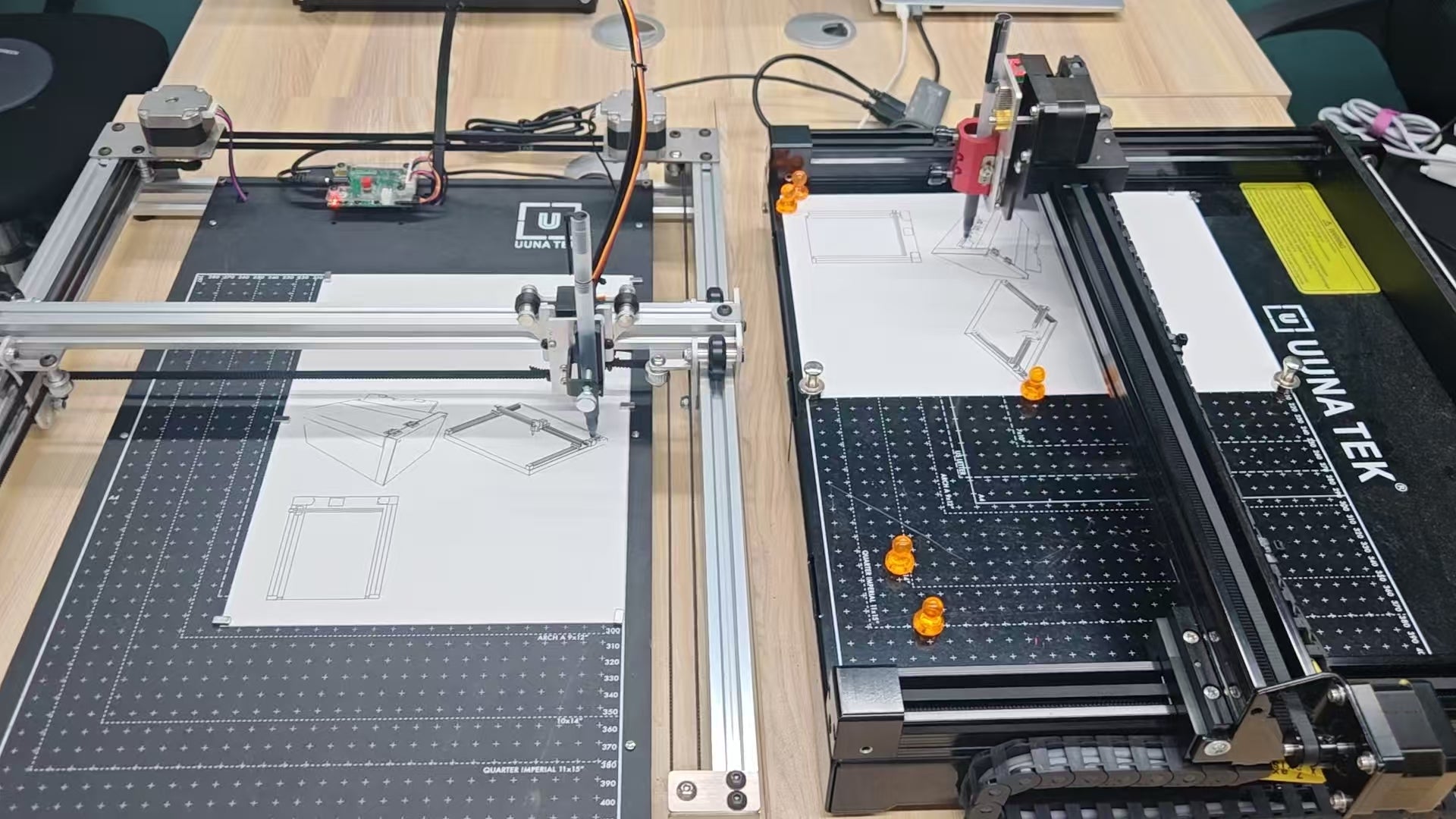
ステップ4:iAutoマシンでのテキスト追加
1. 事前に描かれたグラフィックの一時削除
グラフィックはすでにプロットされているため、重複を避けるためにファイルから削除してください。

2. テキストの位置決め
iAutoを使ってプロモーションメッセージ(割引、特典、プライムデーオファー)を書き込みます。

3. マシンへの読み込みと整列
書き込みを開始する前に、正しい向きを確認してください。

最終成果物:驚くべきプライムデーフライヤー!
HS-A3(Inkscape)、U3-A3(UUNA TEK)、およびiAutoを組み合わせることで、プロフェッショナルな機械製のプロモーションフライヤーを効率的に作成できます。